Por Antonio Rodríguez Franco. 19 diciembre 1999. Revisado 4 Julio 2000
Antes que nada, ¿qué es y para qué calibramos un mapa?
| 1.
Abrimos el programa OziExplorer. En un principio el programa presenta una
ventana vacía, sin que se muestre un mapa (o puede que muestre una
imagen del Mapa en Blanco). Si
no está al menos el Mapa en Blanco cargado, apenas si será
operativo, pero podrás calibrar un mapa
|
| 2. Abrimos la imagen
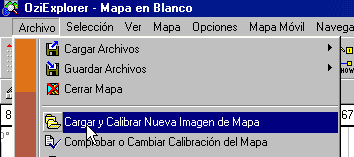
para calibrarla. Para ello usamos el menu Archivo, y a continuación
Cargar y Calibrar Nueva Imagen de Mapa. NOTA: Este proceso de calibración solo debe hacerse la primera vez que usamos un mapa. Una vez calibrado, no necesitaremos calibrarlo otra vez, a no ser que perdamos el archivo de calibración, o alteremos la imágen del mapa.
|
| 3. OziExplorer abrirá
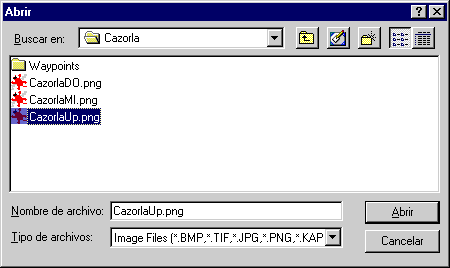
una ventana de dialogo con el que nos dará la posibilidad de navegar
entre diferentes directorios para escoger la imagen deseada. Observad que
se pueden escoger imágenes en formato BMP, TIF, JPG, PNG y KAP.
También se puede escoger el formato SID, ECW y OZF2.
ATENCIÓN: Para algunos formatos particulares de TIF y para el PNG hace falta que tengais instalada en el mismo directorio donde teneis está el programa OziExplorer los archivos AUSLIG.DLL y LPNG.DLL. Estos archivos están disponibles en mi página comprimidos con WinZip. Aún cuando no se indica, si teneis instalado estos archivos, también es posible usar mapas en formato GIF. En este caso en particular, he escogido una imágen de un mapa que he llamado CazorlaUp.png. Corresponde a un mapa de la región norte del Parque Natural de Cazorla, Segura y las Villas editada por la editorial Alpina. Pulsamos Abrir, o hacemos un doble click sobre el nombre del archivo de la imágen del mapa.
|
4.
La
imágen del mapa aparece en la pantalla, y de forma AUTOMATICA, OziExplorer
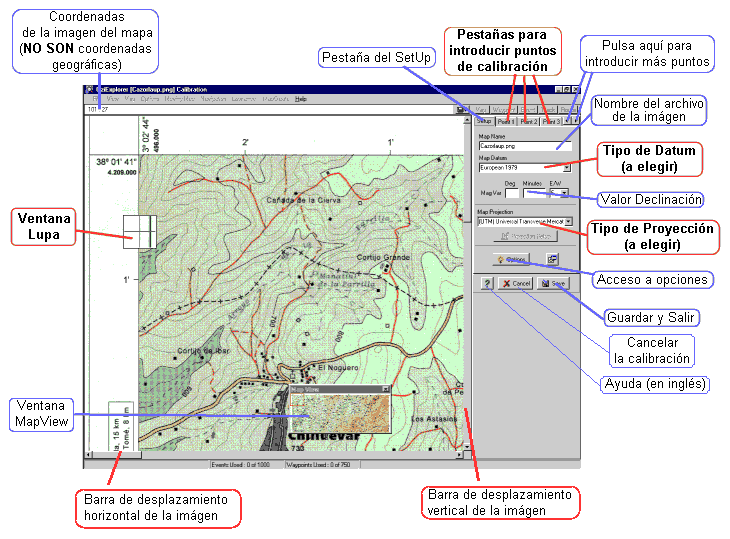
presenta la primera pantalla de calibración. (SETUP)
 |
5. Vamos por partes.
En ESTA PANTALLA tenemos que incluir los siguientes datos:
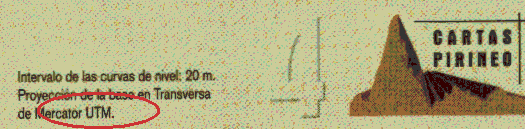
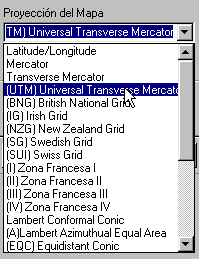
NOTA: TODOS los mapas de Ejercito y del IGN de España, los mapas guías de la empresa Alpina o Cartas Pirineo, los Mapas digitales de La Rioja que están en la WEB, y los mapas digitales en CD-ROM del Ejercito y los que edita la Junta de Andalucía, usan la proyección UTM. También la usan los mapas DRG de Estados Unidos, etc. Hoy
dia, la proyección UTM es la más utilizada sin ninguna duda.
¿La razón?. Se usan coordenadas rectangulares que vienen
expresadas en metros (no en grados, minutos y segundos) que la hacen más
fácil e intuitiva de usar. Además hay otras razones de peso,
pero las discutimos en otro sitio, ¿vale?..
|
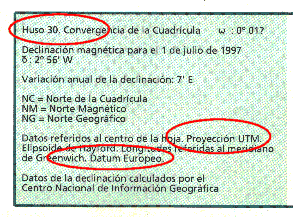
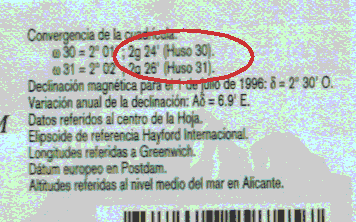
6. Los
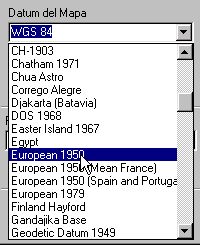
siguiente que hay que introducir es el Datum del Mapa.
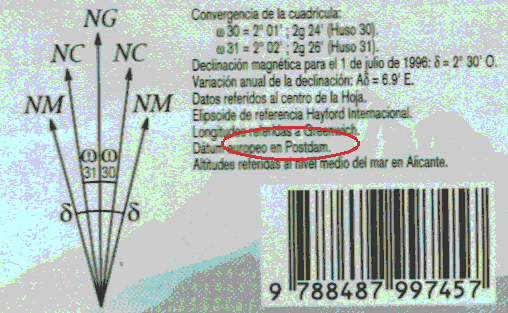
De nuevo hay que escoger la que viene indicada en el mapa. Necesitamos
volver a leer la letra pequeña. Aquí teneis un ejemplo,
pero hay muchos otros..
NOTA 2: Casi la totalidad de los mapas que existen de España (los del Ejercito, IGN, los de la Junta de Andalucía, los mapas de la Rioja, los de la editoriales Alpina, Pirineos y otros) usan el datum European 1950 (que es el datum OFICIAL de España). Los datum European 79 y 87 han sido datums experimentales que no se han incorporado aún a ninguna cartografía. NO LOS USES Cuando un mapa ESPAÑOL no indica que Datum usa, hay varias opciones. O abandonamos la idea de usar estos mapas porque se considera que no tienen la calidad suficiente, o se calibran usando el Datum European 1950. Eso si, una vez calibrado habrá que valorar que la calibración con el datum elegido es el adecuado. Eso lo haremos o bien creando waypoints manualmente y observando a continuación si dichos waypoints coinciden o no con los puntos que deben ser, o podemos crear una regilla (grid) para ver si las líneas que pinta OziExplorer coinciden con las dibujadas en el mapa). Para dibujar una regilla, hay que ir a la opción Map/Grid Line Setup, donde podremos elegir entre dibujar líneas usando coordenada expresadas en Latitud/Longitud, o en coordenadas UTM (Other Grid) |
7. (opcional) Podemos
introducir el valor de la declinación magnética en el apartado
Dec Mag.
|
8. Lo que es esencial
o puede ser importante ya esta hecho. Ahora discutamos otros apartados de
esta misma página.
|
9. Ahora viene una parte
importante en el proceso de la calibración.
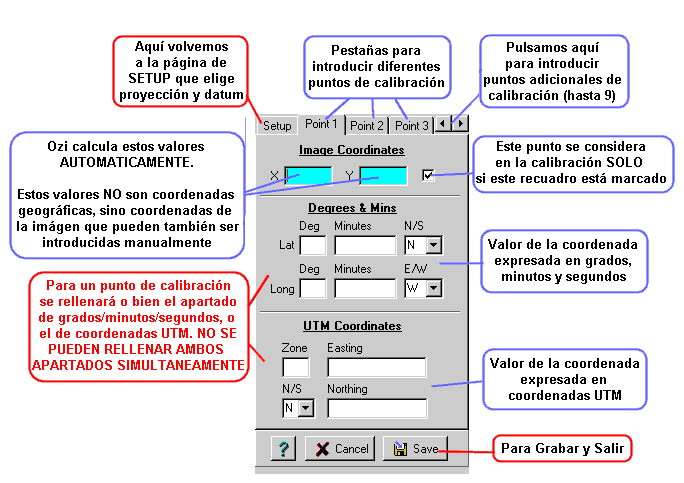 Algunas notas:
|
10. Pero describamos
el proceso...
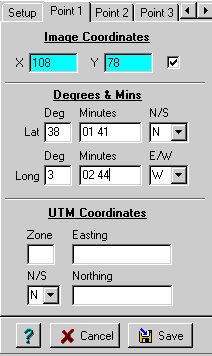
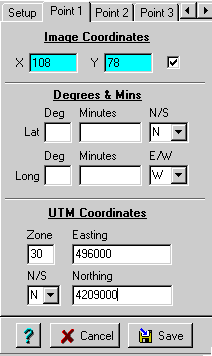
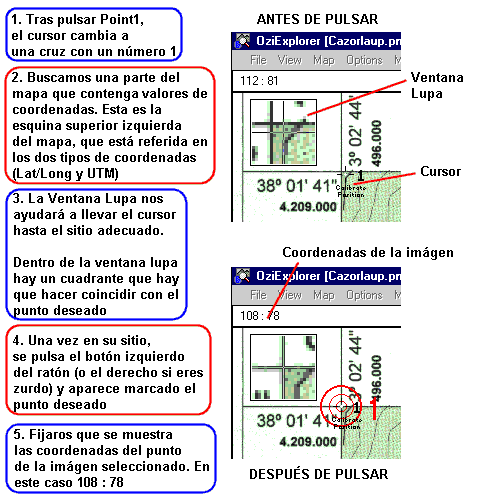 Ahora tenemos que rellenar
los valores de las coordenadas. En este caso en particular, tenemos dos
alternativas:
NOTAS IMPORTANTES:
 |
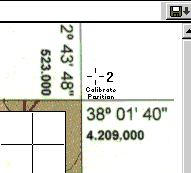
11. Ahora hacemos lo
mismo con el Punto 2 (Punto 2)
  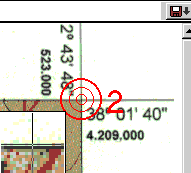
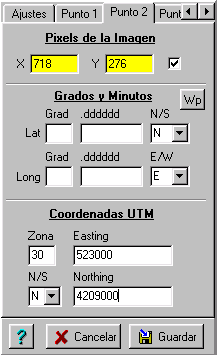
|
| 12. Ahora
busquemos más puntos del mapa. NO OLVIDAROS señalar
que queremos crear el punto 3 pulsando sobre la pestaña Point
3. Si nos olvidamos de marcar el punto 3, cambiaremos de sitio el punto
2.
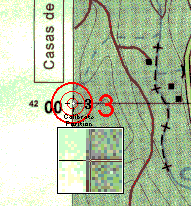 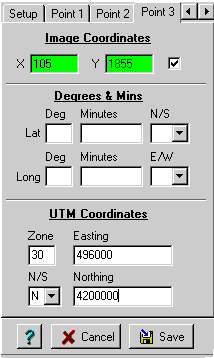
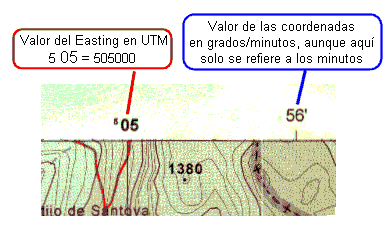 |
13.
Ahora vayamos por el punto 4. NO OLVIDAROS pulsar la pestaña Point
4. Para acceder a la pestaña de Point 4, debereis pulsar la flecha
de la derecha 
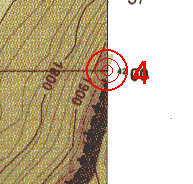 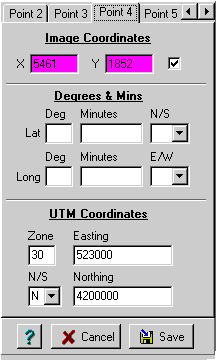
|
|
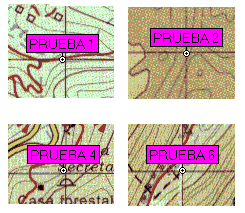
NOTA.Para comprobar la calibración del mapa, lo mejor que podeis hacer es crear una cuadrícula con la opción correspondiente. Debeis comprobar que las líneas que dibuja Ozi coinciden con las dibujadas en el mapa. Para crear una cuadrícula, accede a la opción Mapa / Crear/Configurar Cuadrícula del Mapa. A otros les gusta crear manualmente unos valores de waypoints que coincidan con los valores de las retículas señaladas en el mapa. Como veis aquí abajo, OziExplorer hace un trabajo estupendamente con sólo definir 4 puntos en un mapa que ha sido escaneado y es fruto de la unión de al menos 4 o 5 piezas diferentes (hecho con Visual Stitcher Sc). Estos waypoints aquí mostrados corresponden a regiones muy diversas del mapa. Vereis que los waypoints coinciden con las intersecciones de las retículas del mapa.
|
 sólo
se utiliza cuando se ha escogido determinadas proyecciones, como la
Polyconical (American), donde hay que definir cual es el meridiano central.
Cuando se usa UTM, no está activo porque no hay necesidad de
utilizarlo.
sólo
se utiliza cuando se ha escogido determinadas proyecciones, como la
Polyconical (American), donde hay que definir cual es el meridiano central.
Cuando se usa UTM, no está activo porque no hay necesidad de
utilizarlo. le dedicaremos
un capitulo aparte. Si acaso, limitate en este punto a pulsar sobre
él, asegurándote que está marcado el apartado Habilitar
para Mapa Móvil
le dedicaremos
un capitulo aparte. Si acaso, limitate en este punto a pulsar sobre
él, asegurándote que está marcado el apartado Habilitar
para Mapa Móvil 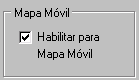 SOLO
si quieres usar este mapa con la opción de Mapa Movil. Este
(Mapa Movil) es un modo de trabajo que tiene lugar cuando conectas tu
GPS a un ordenador portatil, o a un miniordenador tipo PDA (HandHeld
o PalmTop) o a un plotter. Estos ordenadores interpretan las sentencias
NMEA que envia tu receptor GPS de manera que puedes ver en un mapa,
y en tiempo real, cual es tu posición, velocidad y rumbo.
SOLO
si quieres usar este mapa con la opción de Mapa Movil. Este
(Mapa Movil) es un modo de trabajo que tiene lugar cuando conectas tu
GPS a un ordenador portatil, o a un miniordenador tipo PDA (HandHeld
o PalmTop) o a un plotter. Estos ordenadores interpretan las sentencias
NMEA que envia tu receptor GPS de manera que puedes ver en un mapa,
y en tiempo real, cual es tu posición, velocidad y rumbo.

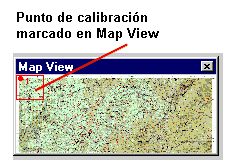
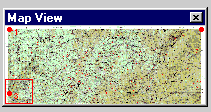
 ,
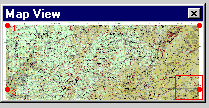
aparecerá la ventana de Mapa en Miniatura que muestra una imágen
en miniatura de nuestro mapa. Esta dibuja un pequeño cuadrado
rojo que te indica qué porción del mapa se muestra en
la pantalla y en qué parte de él te encuentras.
,
aparecerá la ventana de Mapa en Miniatura que muestra una imágen
en miniatura de nuestro mapa. Esta dibuja un pequeño cuadrado
rojo que te indica qué porción del mapa se muestra en
la pantalla y en qué parte de él te encuentras.